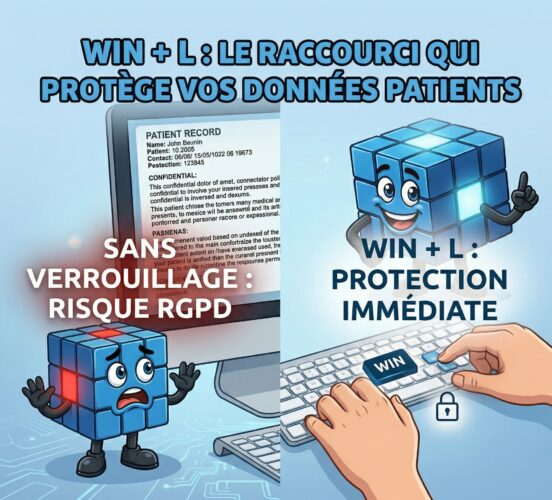
WIN + L : le raccourci que tout professionnel de santé doit connaître
Imaginez la scène : vous êtes en consultation, vous vous levez une minute pour chercher un document, et à votre retour, un patient ou un visiteur a pu lire le dossier médical affiché sur votre écran. Cette situation, banale en apparence, constitue une violation du secret médical et engage votre responsabilité au titre du RGPD. La bonne nouvelle ? Il existe un réflexe simple, gratuit et instantané pour l’éviter.
Dans cet article, Le Cabinet 4.0 vous explique pourquoi verrouiller votre poste en quittant votre bureau est une obligation légale, et comment automatiser ce geste sur PC comme sur Mac.
Pourquoi laisser son poste ouvert est une faute RGPD
Le Règlement Général sur la Protection des Données (RGPD) impose aux professionnels de santé de mettre en place des mesures techniques et organisationnelles pour protéger les données personnelles de leurs patients. Un écran laissé ouvert, même trente secondes, peut exposer des informations sensibles : nom, diagnostic, traitement, numéro de sécurité sociale.
La CNIL rappelle régulièrement que la sécurité physique des postes de travail fait partie intégrante des obligations de protection des données. En cas de contrôle ou de plainte, une négligence aussi simple que laisser sa session ouverte peut être retenue contre vous. Les sanctions peuvent aller jusqu’à 4 % du chiffre d’affaires annuel mondial pour les structures les plus importantes.
PC ou Mac : les raccourcis à connaître
Que vous travailliez sur Windows ou macOS, le verrouillage ne prend littéralement qu’une seconde. Ces raccourcis ne ferment aucune application et ne perdent aucune donnée en cours.
Sur Windows : WIN + L
Le raccourci Windows + L (lettre L pour « Lock ») verrouille instantanément votre session.
- Appuyez simultanément sur la touche Windows et la lettre L.
- L’écran passe immédiatement sur la page de connexion.
- Pour reprendre, saisissez simplement votre mot de passe.
Sur Mac : CMD + CTRL + Q
Si votre cabinet est équipé d’Apple, le raccourci est tout aussi rapide.
- Appuyez simultanément sur Command (⌘) + Control (⌃) + Q.
- La session se verrouille à l’instant même.
- Sur les modèles récents, vous pouvez aussi utiliser le bouton Touch ID (empreinte digitale) pour un déverrouillage encore plus fluide.
Comment activer le verrouillage automatique
Même avec les meilleures intentions, il arrive d’oublier. C’est pourquoi il est fortement recommandé de configurer le verrouillage automatique après une période d’inactivité.
Sur Windows :
- Allez dans Paramètres → Personnalisation → Écran de verrouillage.
- Cliquez sur « Délai de mise en veille de l’écran » et sélectionnez 5 ou 10 minutes.
- Dans Comptes → Options de connexion, activez « Exiger une connexion à la sortie de veille ».
Sur Mac :
- Allez dans le menu Pomme → Réglages Système → Écran de verrouillage.
- Réglez « Démarrer l’économiseur d’écran après une période d’inactivité » sur 5 minutes.
- Surtout, activez l’option « Exiger le mot de passe après le lancement de l’économiseur d’écran » et réglez-la sur « Immédiatement ».
Scénario réel : quand un patient lit un dossier sur votre écran
Un kinésithérapeute reçoit un patient en salle d’attente et retourne en arrière-salle pour prendre un équipement. Sur son bureau, son logiciel métier affiche la fiche complète d’un autre patient : nom, pathologie, traitement en cours. En trente secondes, le patient en salle d’attente a pu lire des informations confidentielles. Ce type d’incident, s’il est signalé ou constaté lors d’un contrôle, constitue une violation de données au sens du RGPD.
Ce scénario n’est pas exceptionnel. Il se produit dans des centaines de cabinets chaque jour, sans que les professionnels en aient conscience. Le verrouillage instantané est la réponse immédiate à ce risque.
Le réflexe à adopter dès aujourd’hui
La cybersécurité en cabinet médical commence par des gestes simples. Le verrouillage manuel en est l’exemple parfait : zéro coût, zéro compétence technique requise, protection immédiate. Pour construire ce réflexe, associez systématiquement le fait de vous lever de votre bureau à ce raccourci. En deux semaines, il deviendra automatique.
Si vous souhaitez aller plus loin dans la sécurisation de votre cabinet, Le Cabinet 4.0 propose des ressources complètes sur la cybersécurité pour les professionnels de santé.
→ Découvrir toutes les ressources cybersécurité du Cabinet 4.0
Protéger vos données patients n’est pas une option. C’est une obligation légale et éthique — et avec ce simple geste, c’est désormais un réflexe de moins d’une seconde.


Laisser un commentaire