
Votre objectif : protéger au moins un compte
À la fin du tutoriel, vous saurez installer Proton Authenticator, ajouter un service, valider le code temporaire, préparer les codes de secours et réagir si vous perdez votre téléphone. Commencez par la messagerie du cabinet : elle est souvent utilisée pour récupérer l’accès aux autres comptes.
Sommaire du tutoriel
- 1. Pourquoi ajouter un deuxième facteur ?
- 2. Pourquoi choisir Proton Authenticator ?
- 3. La méthode P.R.O.T.O.N.
- 4. Avant de commencer : cinq éléments à préparer
- 5. Installer Proton Authenticator sur téléphone
- 6. Verrouiller l’application avant d’ajouter des comptes
- 7. Associer un service grâce au QR code
- 8. Si le QR code ne peut pas être scanné : la saisie manuelle
- 9. Sauvegarder immédiatement les codes de secours
- 10. Synchronisation, sauvegarde et changement d’appareil
- 11. Migrer depuis une autre application d’authentification
- 12. Faire un test de connexion réel
- 13. Mise en pratique : sécuriser votre messagerie professionnelle
- 14. Mini-quiz : avez-vous compris l’essentiel ?
- 15. Votre checklist finale
- Sources et mises à jour
1. Pourquoi ajouter un deuxième facteur ?
Un mot de passe peut être deviné, réutilisé ou dérobé. La double authentification (A2F ou 2FA) combine un secret connu de l’utilisateur (mot de passe) et un élément supplémentaire (une application générant un code temporaire, ou une clé physique). Dans ce tutoriel, nous allons utiliser les codes TOTP de Proton Authenticator.
Le chiffre à comprendre : une étude Microsoft Research publiée en 2023 observe une réduction de 99,22 % du risque de compromission dans la population de comptes professionnels étudiée lorsque l’authentification multifacteur est activée. Ce résultat statistique ne garantit pas la sécurité absolue d’un compte individuel : les attaques par hameçonnage avancé et le vol de session restent possibles.
Un professionnel reçoit une alerte de connexion inattendue à sa messagerie. Avec un mot de passe seul, la compromission pourrait suffire. Avec un code TOTP supplémentaire, l’attaquant doit franchir une barrière additionnelle. Ne communiquez jamais ce code à une personne qui le demande par téléphone ou par message.
2. Pourquoi choisir Proton Authenticator ?
Cette application développée par Proton AG est gratuite, open source, sans publicité et disponible sur iPhone, Android, Windows, macOS et Linux. Elle affiche les codes même sans connexion Internet. Un compte Proton n’est pas nécessaire pour utiliser l’application localement ; il peut être utile pour la synchronisation entre appareils.
| Fonction | Intérêt au cabinet |
|---|---|
| Codes temporaires hors ligne | Se connecter même sans réseau mobile lors de la génération du code. |
| Verrouillage de l’application | Limiter l’accès aux codes depuis un téléphone déverrouillé. |
| Synchronisation / sauvegarde chiffrées | Faciliter la récupération lors d’un changement de téléphone. |
| Importation depuis d’autres applications | Éviter de repartir de zéro si une migration est possible. |
À distinguer : Proton Authenticator génère les codes ; la double authentification s’active sur le service à protéger (messagerie, plateforme ou application), pas seulement en installant Proton Authenticator.
3. La méthode P.R.O.T.O.N.
| Lettre | Ce que je fais | Ce que je vérifie |
|---|---|---|
| P — Préparer | Téléphone, ordinateur, accès au compte et emplacement sûr. | Je peux encore entrer dans le compte. |
| R — Récupérer l’application | Installer depuis les sources officielles. | Éditeur Proton AG. |
| O — Ouvrir et verrouiller | Protéger l’accès aux codes par biométrie ou code proposé. | Le verrouillage fonctionne. |
| T — Transférer le secret | Scanner le QR code ou saisir la clé. | Le service accepte un code TOTP. |
| O — Organiser les secours | Sauvegarder les codes de récupération et la synchronisation. | Une solution existe sans le téléphone. |
| N — Nouvelle connexion | Tester la connexion et documenter le résultat. | Je peux me reconnecter en sécurité. |
Repère important : les codes de secours remis par un service lors de l’activation de l’A2F ne sont pas les mêmes que les codes temporaires générés par Proton Authenticator.
4. Avant de commencer : cinq éléments à préparer
- Un téléphone à jour (iPhone ou Android) ;
- un ordinateur ou un deuxième écran pour afficher le QR code ;
- le mot de passe du service que vous avez le droit de configurer ;
- un lieu fiable pour ranger les codes de secours, indépendant du téléphone ;
- l’ancienne application d’authentification, si vous souhaitez migrer des codes existants.
5. Installer Proton Authenticator sur téléphone
Sur iPhone / iPad
- Ouvrez l’App Store.
- Recherchez Proton Authenticator.
- Contrôlez que l’éditeur est Proton AG.
- Touchez Obtenir et lancez l’application.
Sur Android
- Ouvrez Google Play.
- Recherchez Proton Authenticator.
- Contrôlez que l’éditeur est Proton AG.
- Touchez Installer puis Ouvrir.
Utilisez de préférence la page officielle de téléchargement de Proton pour retrouver les liens vers les magasins. L’installation sur Windows, macOS ou Linux est possible depuis la même page, mais reste facultative pour ce premier exercice.
6. Verrouiller l’application avant d’ajouter des comptes
- Ouvrez Proton Authenticator et ses Paramètres.
- Repérez le verrouillage par Face ID, empreinte ou code PIN, selon le système et la version.
- Activez le moyen disponible.
- Fermez l’application, rouvrez-la et contrôlez que l’accès est bien protégé.
Pourquoi ? L’A2F réduit le risque lié au vol de mot de passe. Il faut aussi protéger les codes sur l’appareil où ils sont stockés. Un téléphone déverrouillé ne devrait pas laisser un tiers accéder librement à l’ensemble de vos codes.
7. Associer un service grâce au QR code
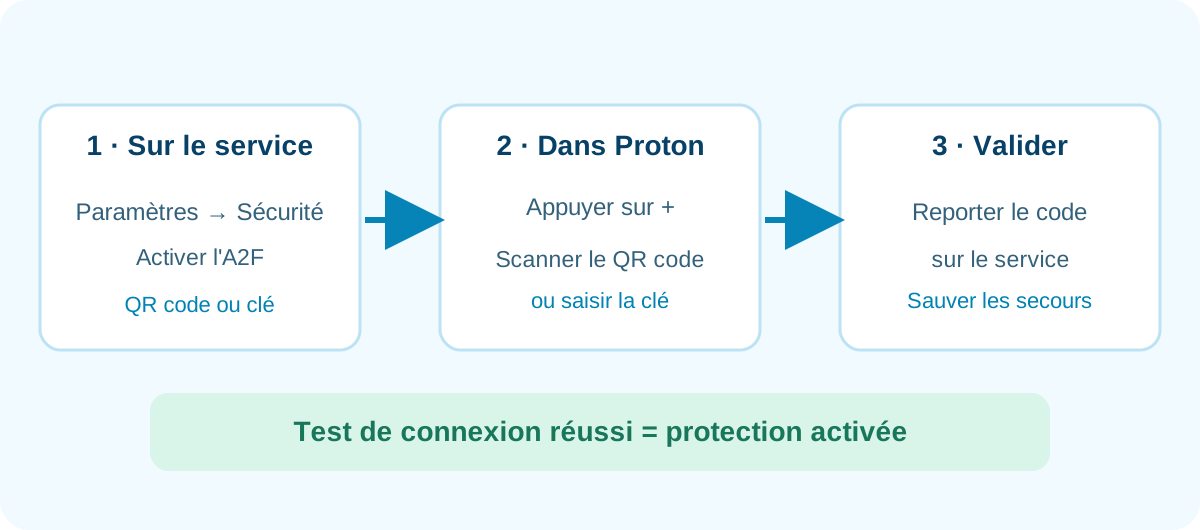
- Sur l’ordinateur, connectez-vous à votre messagerie ou au service choisi.
- Ouvrez Paramètres → Sécurité et cherchez « Double authentification », « A2F » ou « Validation en deux étapes ».
- Choisissez la méthode application d’authentification et laissez le QR code visible.
- Sur le téléphone, ouvrez Proton Authenticator, touchez + puis scannez le QR code.
- Recopiez sur le site le code temporaire affiché par Proton Authenticator.
- Attendez la confirmation d’activation sur le site à protéger.
Vous êtes connecté à votre compte de messagerie professionnelle. Dans ses paramètres de sécurité, vous activez une application d’authentification. Le site affiche un QR code. Vous le scannez avec Proton Authenticator et saisissez le code affiché. Le service indique alors que l’A2F est activée. Ne transmettez pas la capture du QR code : elle contient un secret de configuration.
8. Si le QR code ne peut pas être scanné : la saisie manuelle
- Sur le site à protéger, choisissez une option du type « Impossible de scanner » ou « Clé manuelle ».
- Copiez la clé secrète affichée, sans l’envoyer par mail ou messagerie.
- Dans Proton Authenticator, appuyez sur +, puis choisissez la saisie manuelle.
- Renseignez le nom du compte, l’émetteur du code et la clé secrète.
- Conservez les paramètres indiqués par le service : fréquemment 6 chiffres et 30 secondes, mais pas systématiquement.
- Validez en saisissant le code temporaire généré.
Au cabinet : cette méthode est utile lorsque vous effectuez toute l’installation sur votre smartphone et ne pouvez pas scanner l’écran du même téléphone.
9. Sauvegarder immédiatement les codes de secours
À l’activation de la double authentification, le service protégé fournit généralement un ou plusieurs codes de récupération à usage unique. Ils servent si vous n’avez plus accès à Proton Authenticator.
- Lorsque le service les affiche, téléchargez-les ou imprimez-les selon les options proposées.
- Rangez-les hors du téléphone, dans un coffre ou un gestionnaire de mots de passe approprié.
- Évitez les photos de ces codes dans votre téléphone, une boîte mail ou un partage d’équipe.
- Vérifiez que vous savez où les retrouver et à quel compte ils correspondent.
Test d’autonomie : si votre téléphone disparaît maintenant, pourriez-vous vous reconnecter à votre messagerie sans demander le code à un collègue ?
10. Synchronisation, sauvegarde et changement d’appareil
Les sauvegardes et la synchronisation de Proton Authenticator peuvent être chiffrées de bout en bout. Dans l’écosystème Apple, la synchronisation peut passer par iCloud ; pour une synchronisation via Proton entre d’autres plateformes, une connexion à un compte Proton peut être requise.
- Dans Proton Authenticator, ouvrez Paramètres.
- Repérez les options de synchronisation et de sauvegarde proposées sur votre appareil.
- Si vous souhaitez synchroniser, choisissez la méthode adaptée et protégez également le compte utilisé pour cette synchronisation.
- Vérifiez sur un autre appareil autorisé que les codes attendus sont présents, lorsque cette option est configurée.
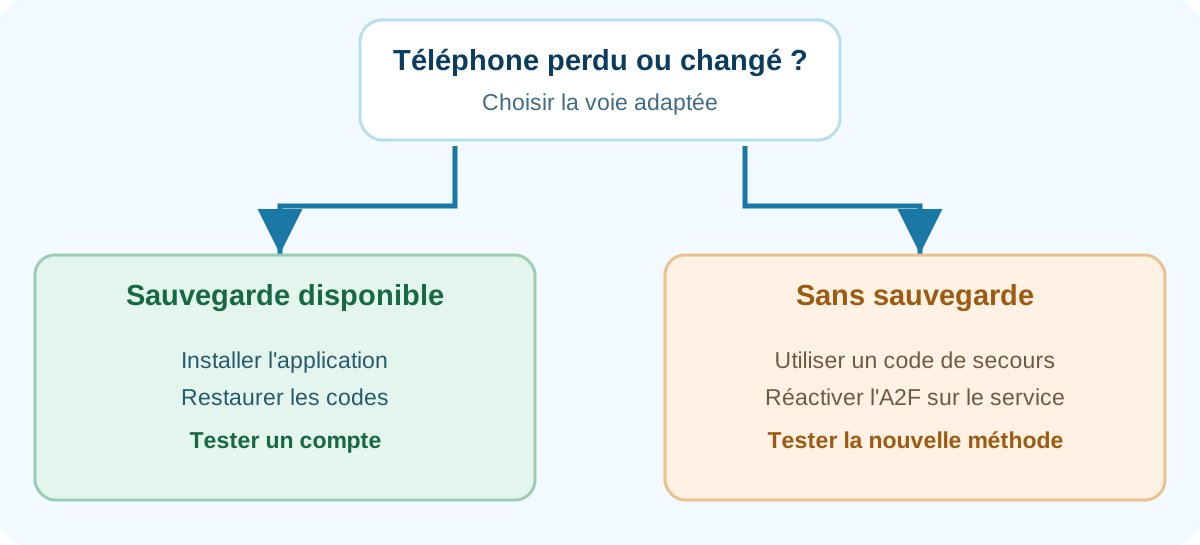
Si le téléphone est perdu : utilisez une sauvegarde de codes sur un nouvel appareil autorisé ; à défaut, connectez-vous au service avec un code de secours et recréez la configuration A2F. Déconnectez l’ancien appareil lorsque le service le permet.
11. Migrer depuis une autre application d’authentification
Si vous utilisez déjà Google Authenticator, 2FAS, Aegis, Ente Auth, Bitwarden Authenticator, Proton Pass ou une autre application, ne la supprimez pas immédiatement.
- Dans Proton Authenticator, ouvrez Paramètres → Importer.
- Sélectionnez l’application d’origine, si elle est proposée.
- Suivez la méthode d’export et d’import indiquée : fichier, image ou QR code.
- Testez un par un les codes importés sur leurs services respectifs.
- Supprimez l’ancienne application seulement lorsque tous les comptes importants sont fonctionnels et récupérables.
Si l’application d’origine ne permet pas l’export, il faut souvent réenregistrer une nouvelle application A2F depuis les paramètres de chaque service. Attention : n’enlevez jamais votre unique méthode de connexion sans avoir préparé une méthode de secours.
12. Faire un test de connexion réel
- Enregistrez d’abord les codes de secours du service.
- Depuis un appareil dont vous contrôlez l’accès, déconnectez-vous du service puis reconnectez-vous.
- Saisissez votre mot de passe, puis le code temporaire affiché par Proton Authenticator.
- Vérifiez que l’accès est accordé, et que la méthode est bien reconnue dans les paramètres de sécurité.
- Enregistrez le résultat dans votre checklist personnelle, sans copier de code secret.
Résultat attendu : une connexion réussie avec le mot de passe et le code temporaire, ainsi qu’une méthode de récupération conservée à part. Les codes changent généralement toutes les 30 secondes ; attendez le suivant si vous êtes trop proche de l’expiration.
13. Mise en pratique : sécuriser votre messagerie professionnelle
Vous gérez un cabinet libéral avec une messagerie utilisée pour la coordination administrative. Vous souhaitez que votre compte ne dépende plus d’un simple mot de passe. Avec un compte dont vous êtes propriétaire, activez l’A2F, confirmez un code dans Proton Authenticator, conservez les codes de secours puis testez une nouvelle connexion.
Critères de réussite : (1) application téléchargée depuis un canal officiel ; (2) verrouillage actif ; (3) A2F activée par le service ; (4) secours placés hors du téléphone ; (5) reconnexion réussie.
Erreur fréquente : penser que voir un code dans Proton Authenticator signifie que le service est protégé. Tant que le service n’a pas accepté la validation finale, l’A2F peut ne pas être active.
14. Mini-quiz : avez-vous compris l’essentiel ?
Choisissez une réponse à chaque question puis cliquez sur Corriger mes réponses.
15. Votre checklist finale
- ☐ Application authentique installée (éditeur Proton AG).
- ☐ Verrouillage par biométrie ou PIN testé lorsqu’il est disponible.
- ☐ Première messagerie protégée en priorité.
- ☐ Code TOTP accepté par le service après le QR code ou la saisie manuelle.
- ☐ Codes de secours stockés séparément du téléphone.
- ☐ Sauvegarde ou procédure de récupération anticipée.
- ☐ Nouvelle connexion réalisée avec succès.
- ☐ Ancienne application conservée tant que la migration n’est pas testée.
À retenir : Installer n’est pas activer. Activer n’est pas sauvegarder. Sauvegarder n’est pas tester. Ces trois contrôles font toute la différence dans un cabinet.
Sources et mises à jour
Ce tutoriel reprend un atelier pédagogique du Cabinet 4.0 (octobre 2026). Les intitulés d’interface peuvent varier selon la plateforme et la version de l’application. Pour vérifier une action de sécurité, utilisez la documentation officielle :
- Proton — télécharger Proton Authenticator
- Proton — premiers pas et ajout de codes
- Proton — synchronisation entre appareils
- Proton — importer des codes A2F
- Proton — questions fréquentes et sécurité
- Microsoft Research (2023) — efficacité observée de l’authentification multifacteur
- Cybermalveillance.gouv.fr — aide en cas d’incident
Ce tutoriel ne recommande pas d’utiliser un service grand public non évalué pour traiter des données patients. Le code, le QR code d’installation et la clé manuelle d’un vrai compte ne doivent jamais être communiqués.