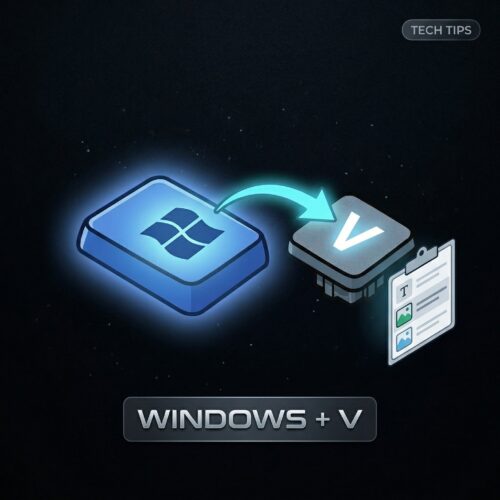
Arrêtez de faire « Ctrl+C » : Découvrez le secret du presse-papiers multiple sur Windows
Nous avons tous la même habitude. Pour copier trois informations d’un document à un autre, nous faisons le même trajet trois fois : Copier (Ctrl+C) → Changer de fenêtre → Coller (Ctrl+V).
C’est fastidieux, c’est source d’erreurs et, soyons honnêtes, c’est une perte de temps monumentale en 2026.
Pourtant, une fonction cachée de Windows permet de diviser ce temps de travail par deux. Voici comment activer et maîtriser le Presse-papiers Multiple.
Le problème : La mémoire courte de votre ordinateur
Par défaut, votre ordinateur a une mémoire de poisson rouge : il ne se souvient que de la dernière chose que vous avez copiée. Si vous copiez un nouveau texte, le précédent est effacé pour toujours.
Résultat ? Des allers-retours incessants entre vos dossiers, votre navigateur et vos mails.
La solution : Le raccourci Windows + V
Il existe une commande que peu d’utilisateurs connaissent, et elle change radicalement la donne : le raccourci Touche Windows + V.
Comment l’activer ?
- Appuyez simultanément sur Windows + V.
- Une petite fenêtre contextuelle apparaîtra en bas à droite de votre écran.
- Cliquez sur le bouton « Activer ».
C’est tout. À partir de cet instant, votre PC commence à enregistrer l’historique de tout ce que vous copiez (textes, liens, et même captures d’écran).
Pourquoi cela va changer votre quotidien ?
1. Copiez tout d’un coup, collez plus tard
Imaginez que vous deviez extraire le nom, l’adresse et le numéro de téléphone d’un client depuis un PDF vers un CRM. Au lieu de faire trois allers-retours, copiez les trois éléments les uns après les autres. Allez ensuite sur votre CRM, faites Windows + V, et choisissez l’élément à coller dans chaque case. Simple. Efficace.
2. Épinglez vos indispensables
C’est la fonctionnalité préférée des experts en productivité. Dans la liste de votre historique (Windows + V), vous verrez trois petits points à côté de chaque élément.
- Cliquez sur « Épingler ».
Désormais, même si vous redémarrez votre ordinateur ou si vous videz votre historique, ces éléments resteront accessibles. C’est l’endroit idéal pour stocker votre RIB, votre numéro de TVA, ou une signature de mail spécifique que vous utilisez souvent.
3. La synchronisation entre vos appareils
Si vous utilisez plusieurs PC avec le même compte Microsoft, vous pouvez même activer la synchronisation. Ce que vous copiez sur votre ordinateur de bureau devient instantanément disponible sur votre ordinateur portable.
En résumé
Le passage du classique Ctrl+V au Windows + V est la transition la plus simple que vous puissiez faire pour gagner en fluidité. C’est le genre de petit « hack » qui, accumulé sur une année, vous fait gagner des heures de travail.
Alors, prêt à tester ? Essayez-le dès maintenant et dites-nous si vous pouvez encore vous en passer !
Note de l’expert : Cette fonction est disponible sur Windows 10 et Windows 11. Si vous êtes sur Mac, des outils tiers comme CopyClip ou Paste offrent des fonctionnalités similaires.


Laisser un commentaire